Automatisierung der Einrichtung von Entwicklungsumgebungen
Von zwei Tagen Onboarding auf zwanzig Minuten – mit Dev Containers, Shell-Skripten und Infrastructure as Code für Umgebungen per einzelnem Befehl.
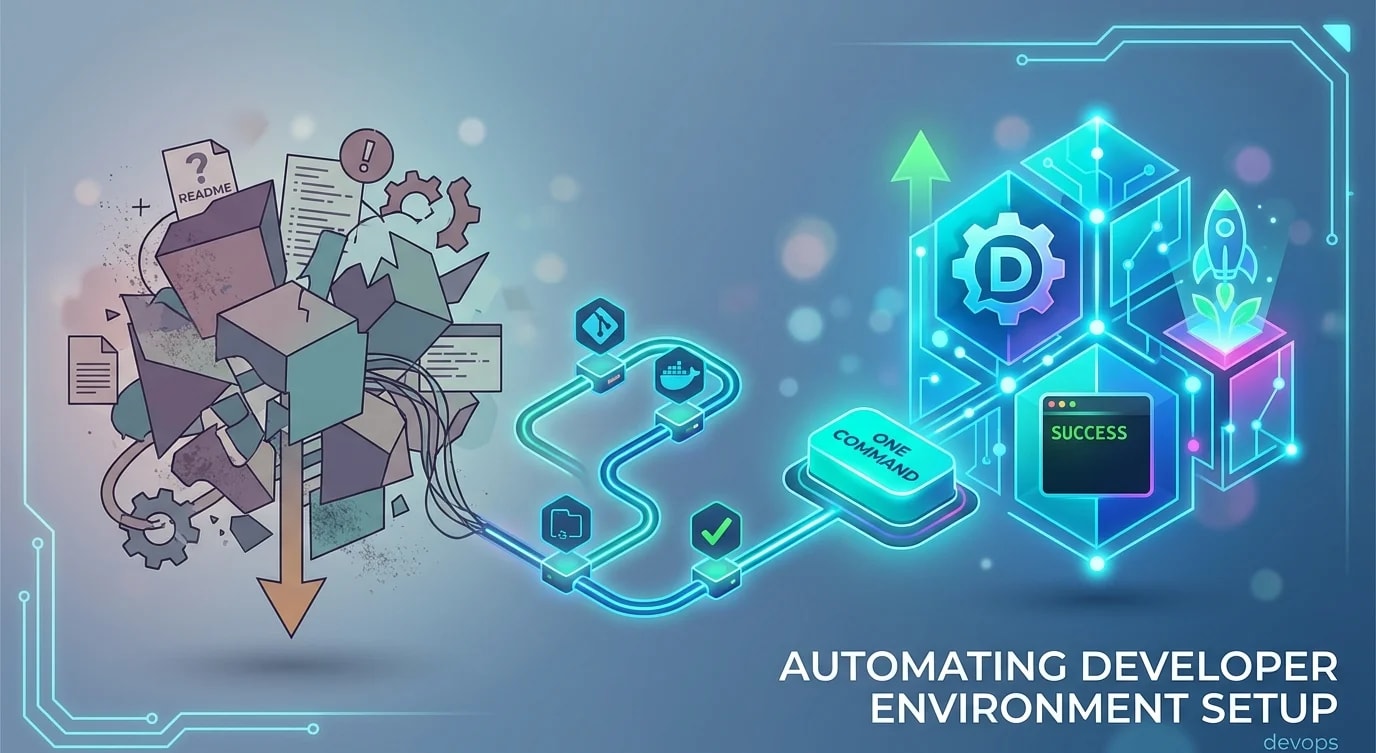
Das schlimmste Onboarding-Erlebnis ist ein README, das sagt: „Installiere diese 15 Dinge, führe diese 8 Befehle aus, und wenn du in Schritt 6 einen Fehler bekommst, frag Dave." Dave hat das Unternehmen vor drei Monaten verlassen. Das README wurde ein Jahr davor zuletzt aktualisiert.
Eine reproduzierbare Entwicklungsumgebung sollte ein einziger Befehl sein. Repo klonen, Setup-Skript ausführen und anfangen zu programmieren. Alles andere ist Reibung, die sich mit jeder Neueinstellung, jeder Neuinstallation des Betriebssystems und jedem Teammitglied summiert, das einen Tag an verrottete Umgebungen verliert.
Das Setup-Skript-Muster
Der einfachste Ansatz ist ein gut strukturiertes Shell-Skript, das automatisiert, was man sonst manuell machen würde. Es sollte idempotent sein — ein zweimaliges Ausführen darf nichts kaputt machen.
#!/bin/bash
set -euo pipefail

# setup.sh — One-command developer environment setup

echo "==> Checking prerequisites..."

# Check for required system tools
check_command() {
  if ! command -v "$1" &> /dev/null; then
    echo "❌ $1 is not installed. $2"
    exit 1
  fi
  echo "✅ $1 found"
}

check_command "node" "Install from https://nodejs.org"
check_command "docker" "Install from https://docker.com"
check_command "git" "Install from https://git-scm.com"

# Check minimum versions
NODE_VERSION=$(node -v | sed 's/v//' | cut -d. -f1)
if [ "$NODE_VERSION" -lt 18 ]; then
  echo "❌ Node.js 18+ required, found v$NODE_VERSION"
  exit 1
fi
echo "✅ Node.js v$NODE_VERSION"

echo ""
echo "==> Installing dependencies..."
npm ci

echo ""
echo "==> Setting up local environment..."
if [ ! -f .env.local ]; then
  cp .env.example .env.local
  echo "✅ Created .env.local from template"
else
  echo "⏭️  .env.local already exists, skipping"
fi

echo ""
echo "==> Starting infrastructure..."
docker compose up -d postgres redis
echo "Waiting for PostgreSQL to be ready..."
until docker compose exec -T postgres pg_isready -U app &> /dev/null; do
  sleep 1
done
echo "✅ PostgreSQL is ready"

echo ""
echo "==> Running database migrations..."
npm run db:migrate

echo ""
echo "==> Seeding development data..."
npm run db:seed

echo ""
echo "==> Setup complete! Run 'npm run dev' to start the application."# ❌ Manual setup instructions that drift from reality
# README.md:
# 1. Install Node.js 18+
# 2. Install Docker
# 3. Run npm install
# 4. Copy .env.example to .env.local
# 5. Start PostgreSQL: docker run -d ...
# 6. Run migrations: npm run db:migrate
# Note: if migration fails, check that pg_hba.conf allows...
# (nobody reads past step 4)
# ✅ Automated setup that IS the documentation
git clone git@github.com:team/project.git
cd project
./setup.sh
# Done. Every step is verified programmatically.Dev Containers für vollständige Reproduzierbarkeit
Shell-Skripte kümmern sich um die Installation von Werkzeugen, können aber keine identischen Versionen über Betriebssysteme hinweg garantieren. Dev Containers lösen das, indem sie die gesamte Entwicklungsumgebung als Docker-Image definieren.
// .devcontainer/devcontainer.json
{
  "name": "Project Dev Environment",
  "dockerComposeFile": "../docker-compose.dev.yml",
  "service": "app",
  "workspaceFolder": "/workspace",

  "features": {
    "ghcr.io/devcontainers/features/node:1": {
      "version": "20"
    },
    "ghcr.io/devcontainers/features/docker-in-docker:2": {},
    "ghcr.io/devcontainers/features/github-cli:1": {}
  },

  "customizations": {
    "vscode": {
      "extensions": [
        "dbaeumer.vscode-eslint",
        "esbenp.prettier-vscode",
        "prisma.prisma"
      ],
      "settings": {
        "editor.formatOnSave": true,
        "editor.defaultFormatter": "esbenp.prettier-vscode",
        "typescript.tsdk": "node_modules/typescript/lib"
      }
    }
  },

  "postCreateCommand": "npm ci && npm run db:migrate && npm run db:seed",
  "forwardPorts": [3000, 5432, 6379],

  "remoteUser": "node"
}# docker-compose.dev.yml
services:
app:
build:
context: .
dockerfile: .devcontainer/Dockerfile
volumes:
- .:/workspace:cached
- node_modules:/workspace/node_modules
depends_on:
postgres:
condition: service_healthy
redis:
condition: service_started
environment:
DATABASE_URL: postgresql://app:devpass@postgres:5432/appdb
REDIS_URL: redis://redis:6379
postgres:
image: postgres:16-alpine
environment:
POSTGRES_USER: app
POSTGRES_PASSWORD: devpass
POSTGRES_DB: appdb
volumes:
- pgdata:/var/lib/postgresql/data
healthcheck:
test: ["CMD-SHELL", "pg_isready -U app"]
interval: 5s
timeout: 5s
retries: 5
redis:
image: redis:7-alpine
healthcheck:
test: ["CMD", "redis-cli", "ping"]
interval: 5s
timeout: 5s
retries: 5
volumes:
node_modules:
pgdata:Makefile als universelle Schnittstelle
Ein Makefile bietet eine konsistente Befehlsschnittstelle, unabhängig von den darunterliegenden Werkzeugen. Jeder Entwickler führt die gleichen Befehle aus — make setup, make dev, make test — selbst wenn sich die Implementierung ändert.
# Makefile — the universal interface to your project

.PHONY: setup dev test lint clean db-migrate db-seed help

# Default target: show available commands
help: ## Show this help message
	@grep -E '^[a-zA-Z_-]+:.*?## .*$$' $(MAKEFILE_LIST) | \
		sort | awk 'BEGIN {FS = ":.*?## "}; {printf "  \033[36m%-15s\033[0m %s\n", $$1, $$2}'

setup: ## Set up development environment from scratch
	@echo "==> Running setup..."
	@./setup.sh

dev: ## Start development server with hot reload
	@docker compose up -d postgres redis
	@npm run dev

test: ## Run all tests
	@npm run test

test-watch: ## Run tests in watch mode
	@npm run test -- --watch

lint: ## Run linter and type checker
	@npm run lint
	@npx tsc --noEmit

db-migrate: ## Run database migrations
	@npm run db:migrate

db-seed: ## Seed development database
	@npm run db:seed

db-reset: ## Reset database (destroy and recreate)
	@docker compose down -v postgres
	@docker compose up -d postgres
	@sleep 3
	@npm run db:migrate
	@npm run db:seed

clean: ## Remove build artifacts and dependencies
	@rm -rf node_modules .next dist
	@docker compose down -v
@echo "Cleaned."// ❌ Different commands for different developers
// Alice: "I use yarn"
// Bob: "I use pnpm"
// Carol: "I run the database differently on my Mac"
// Result: "works on my machine" syndrome
// ✅ Everyone uses the same Makefile interface
// make setup → Identical environment for everyone
// make dev → Same dev server command
// make test → Same test runner
// The Makefile abstracts away implementation detailsVerwaltung von Umgebungsvariablen
Entwicklungsumgebungen brauchen Konfiguration — API-Schlüssel, Datenbank-URLs, Feature-Flags. Die Datei .env.example dokumentiert jede benötigte Variable, ohne echte Werte preiszugeben.
// scripts/check-env.ts — Validate environment variables at startup
import { readFileSync, existsSync } from 'fs';

interface EnvVar {
  name: string;
  required: boolean;
  default?: string;
  description: string;
}

function parseEnvExample(path: string): EnvVar[] {
  const content = readFileSync(path, 'utf-8');
  const vars: EnvVar[] = [];

  for (const line of content.split('\n')) {
    const trimmed = line.trim();
    if (!trimmed || trimmed.startsWith('#')) continue;

    const [name, ...valueParts] = trimmed.split('=');
    const value = valueParts.join('=');

    // Comments above the variable describe it
    vars.push({
      name: name.trim(),
      required: !value.includes('optional'),
      default: value || undefined,
      description: '',
    });
  }

  return vars;
}

function validateEnvironment(): void {
  if (!existsSync('.env.example')) {
    console.warn('No .env.example found — skipping env validation');
    return;
  }

  const expected = parseEnvExample('.env.example');
  const missing: string[] = [];

  for (const envVar of expected) {
    if (envVar.required && !process.env[envVar.name]) {
      missing.push(envVar.name);
    }
  }

  if (missing.length > 0) {
    console.error('Missing required environment variables:');
    for (const name of missing) {
      console.error(`  - ${name}`);
    }
    console.error('\nCopy .env.example to .env.local and fill in the values.');
    process.exit(1);
  }

  console.log('✅ All required environment variables are set');
}

validateEnvironment();
Überprüfen, ob das Setup funktioniert
Das Setup-Skript sollte einen Verifizierungsschritt enthalten, der bestätigt, dass alles funktioniert. Führe einen schnellen Smoke-Test aus — kann die Anwendung starten, sich mit der Datenbank verbinden und einen Health-Check ausliefern?
// scripts/verify-setup.ts
async function verifySetup(): Promise<void> {
  const checks = [
    { name: 'Node modules', check: () => existsSync('node_modules') },
    { name: 'Environment file', check: () => existsSync('.env.local') },
    { name: 'Database connection', check: checkDatabaseConnection },
    { name: 'Redis connection', check: checkRedisConnection },
    { name: 'TypeScript compilation', check: checkTypeScriptCompiles },
  ];

  let allPassed = true;

  for (const { name, check } of checks) {
    try {
      const result = await check();
      console.log(result ? `✅ ${name}` : `❌ ${name}`);
      if (!result) allPassed = false;
    } catch (error) {
      console.log(`❌ ${name}: ${(error as Error).message}`);
      allPassed = false;
    }
  }

  if (!allPassed) {
    console.error('\n⚠️  Some checks failed. Run ./setup.sh to fix.');
    process.exit(1);
  }

  console.log('\n🎉 Development environment is ready!');
}
Die wichtigsten Erkenntnisse
- Automatisiere alles in einem einzigen Befehl —
./setup.shodermake setupsollte einen Entwickler in Minuten von null auf betriebsbereit bringen - Mache Skripte idempotent — ein zweimaliges Ausführen des Setups sollte dasselbe Ergebnis liefern wie ein einmaliges
- Nutze Dev Containers für vollständige Reproduzierbarkeit — Docker-basierte Umgebungen beseitigen das „works on my machine"-Problem über Betriebssysteme hinweg
- Stelle ein Makefile als universelle Schnittstelle bereit — konsistente Befehle für Setup, Dev, Test und Lint, unabhängig von den darunterliegenden Werkzeugen
- Validiere Umgebungsvariablen beim Start — erkenne fehlende Konfiguration sofort, statt später mit kryptischen Fehlern zu scheitern
- Baue Verifizierung ein — ein Smoke-Test am Ende des Setups bestätigt, dass tatsächlich alles funktioniert